

คู่มือการใช้งานระบบ PURCHASE REQUISITION (PR)
ระบบสร้างขึ้นเพื่อลดการใช้งานของกระดาษและ ใช้สำหรับการขอซื้อ (PR), การซื้อของผ่าน Credit Card และ การขอเปิดซื้ออุปกรณ์ทีเป็นทรัพย์สิน Fixed Asset
การใช้งาน eForm Purchase Requisition เบื้องต้น
ระบบจะแบ่งเมนูหลักออกเป็น 3 ส่วน
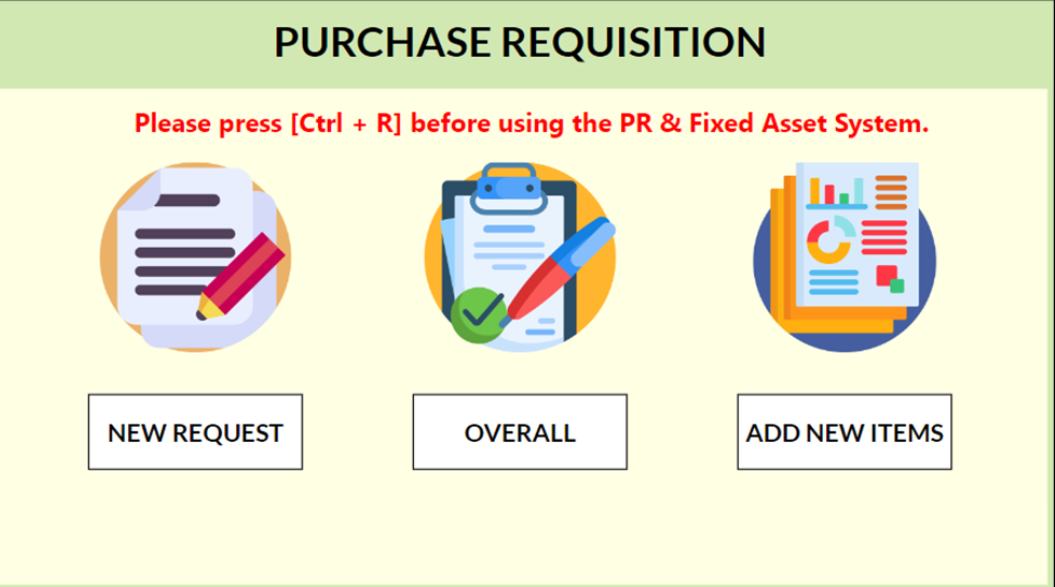
New Request: ใช้สำหรับขอซื้อสินค้า
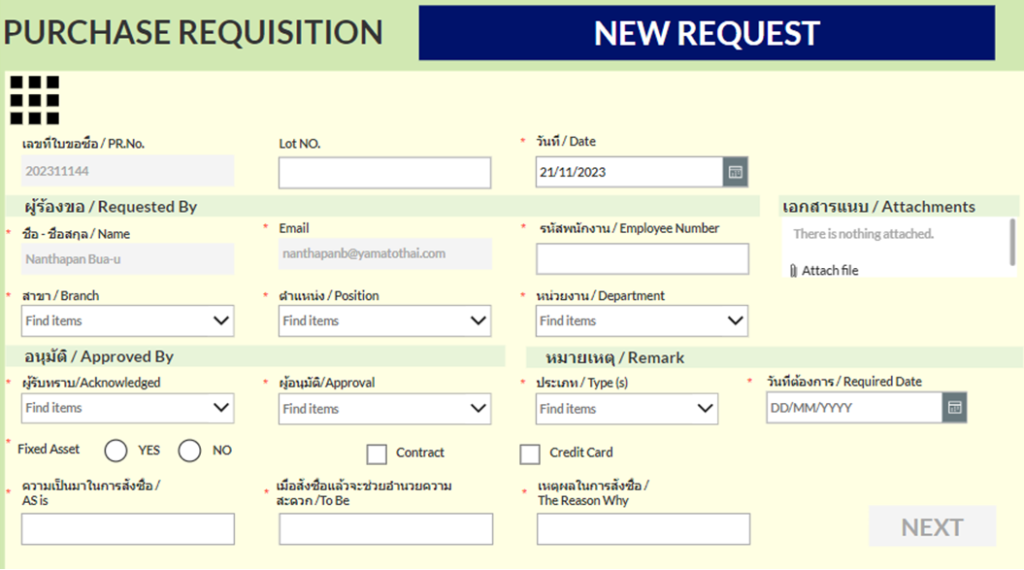
1.เมื่อพนักงานเลือก New Request เพื่อทำการสร้างคำร้องขอ กรอกข้อมูลดังนี้
Lot No. : กรณีสินค้างาน Project ผู้ร้องขอจะต้องระบุหมายเลข Lot No. ตาม Project ที่ต้องการซื้อสินค้า
- กรณีซื้อสินค้าไม่ใช่ Project ผู้ร้องขอไม่ต้องระบุข้อมูล
ข้อมูลผู้ร้องขอ: รหัสพนักงาน,สาขา,ตำแหน่ง,หน่วยงานผู้ร้องขอ
ผู้รับทราบ : ผู้ร้องขอจะต้องระบุชื่อผู้รับทราบ (Manager/Senior MG)
ผู้อนุมัติ : ผู้ร้องขอจะต้องระบุชื่อผู้อนุมัติตามลับดับ (GM/DMD, MD)
เลือกประเภทสินค้า: เช่น ชื่อใหม่,ซื้อเพิ่ม,เพื่อทดแทน หรืออื่นๆ วันที่ต้องการ :ระบุวันที่ต้องการรับสินค้าให้ชัดเจน
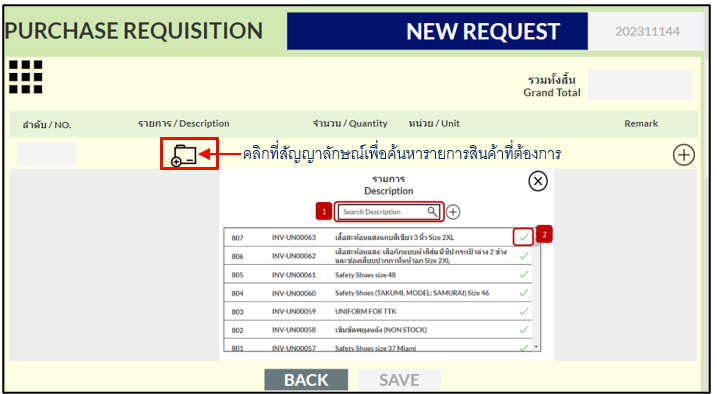
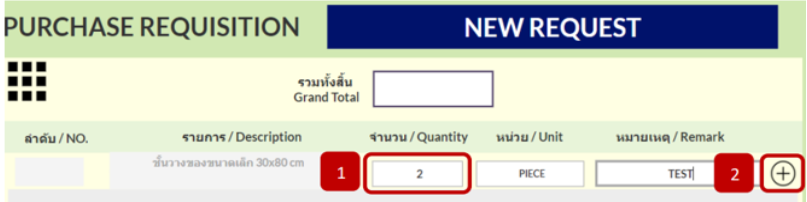
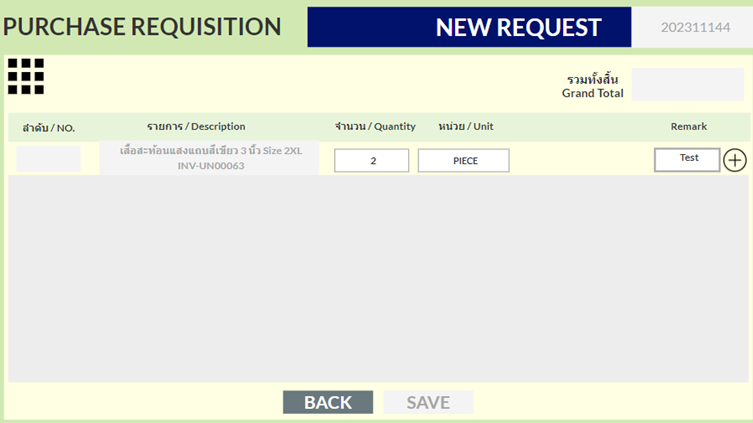
- ระบุจำนวนที่ต้องการ ใส่หน่วยสินค้าและระบุหมายเหตุ (ถ้ามี) จากนั้นกดปุ่มเครื่องหมายบวกเพื่อยืนยันข้อมูล
- และเมื่อเลือกสินค้าจนครบแล้วให้กดเลือกที่ปุ่ม Save เพื่อเป็นการบันทึกข้อมูล
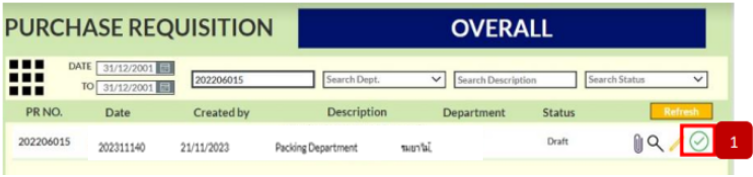
- ผู้ทำรายการต้องกดที่ปุ่ม Submit หน้า OVERALL ทุกครั้งที่ทำรายการร้องขอเพื่อขออนุมัติตามลำดับ
และกด Pop up เครื่องหมายถูก (Send Success)
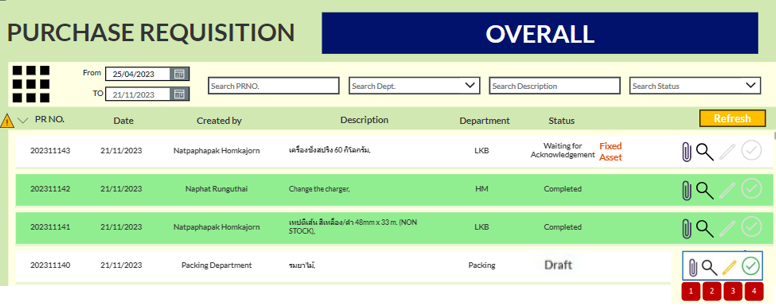
OVERALL: หน้าภาพรวมของระบบที่ร้องขอทำรายการ
คำอธิบายสัญลักษณ์ที่ผู้ร้องขอจะต้องรู้ ในหน้า OVERALL
- 1.ไฟล์แนบเอกสาร
- 2. Preview ดูรายละเอียดเพื่อตรวจสอบก่อนส่งยืนยันคำร้องขอ
- 3.Edit แก้ไขข้อมูล
- 4.ส่งคำร้องขอให้ผู้อนุมัติตามลำดับ
ADD NEW ITEMS : เป็นการตรวจสอบข้อมูลเฉพาะแผนก GA&Procurement เท่านั้น
การยกเลิกคำขอ (Cancel PR, Cancel Asset, Cancel PR+ Asset)
- ไปที่สัญญาลักษณ์แว่นขยายและ Status: Waiting for Acknowledgement
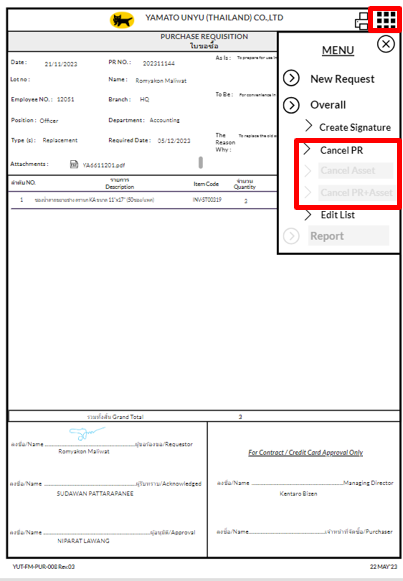
- ไปที่สัญญาลักษณ์จุดเก้าจุดเลือกรายการที่ต้องการยกเลิก ( Cancel PR, Cancel Asset, Cancel PR+ Asset)
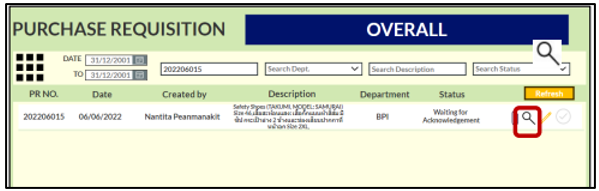
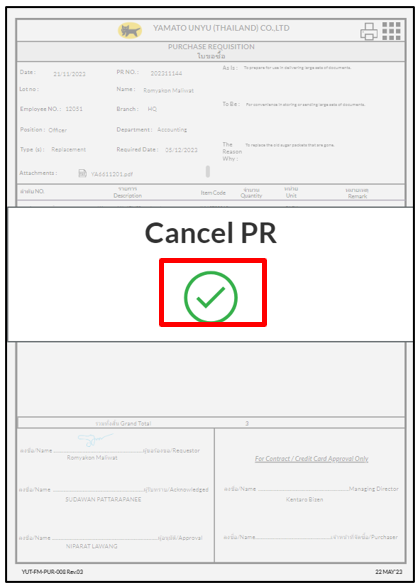
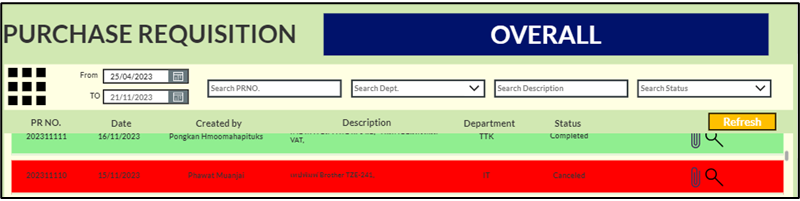
- กดปุ่มเครื่องหมายถูกที่ Pop up (Cancel PR) และระบบจะกลับมาหน้า “OVERALL” Status เปลี่ยนเป็น Canceled
ลำดับการส่ง Email อนุมัติแบ่งออกเป็นดังนี้
1.User (ผู้ร้องขอ) Email : ยืนยันการส่ง Confirm
2.Acknowledged : MG/ Senior MG (ผู้รับทราบ)
Email : Detail ของ Project PR และ Link to Report เพื่อ Approve/Reject ในระบบ E-Form
3.Approval : GM/DMD (ผู้อนุมัติ) Email : Detail ของ Project PR และ Link to Report เพื่อ Approve/Reject ในระบบ E-Form
4.Purchaser (จัดซื้อ) Email : Detail ของ Project PR และ Link to Report เพื่อ Approve/Reject ในระบบ E-Form
5.User (ผู้ร้องขอ) Email : แจ้งคำร้องส่งเสร็จสมบูรณ์ (Status = Submitted)
6.User (ผู้ร้องขอ) Email : แจ้งคำร้องถูกยกเลิก (Status = Canceled)
[ส่ง Email แจ้งไปทางผู้รับทราบ หรือ ผุ้อนุมัติ ที่ได้ทำกำรอนุมัติไปแล้ว]
7.Purchaser (จัดซื้อ) Email : Cancellation Request จำกผู้ร้องขอ
8.User (ผู้ร้องขอ) Email : Cancellation Submitted / Cancellation Rejected จากจัดซื้อ
